DMA 硬件驱动、教程与安全中心
01
断电拔线插卡
严禁带电插拔 PCIe
→
02
副机安装驱动
主机无需装任何软件
→
03
关杀毒跑测速
运行 DMATest 出数字
→
04
替换双 DLL 使用
覆盖 leechcore 即可
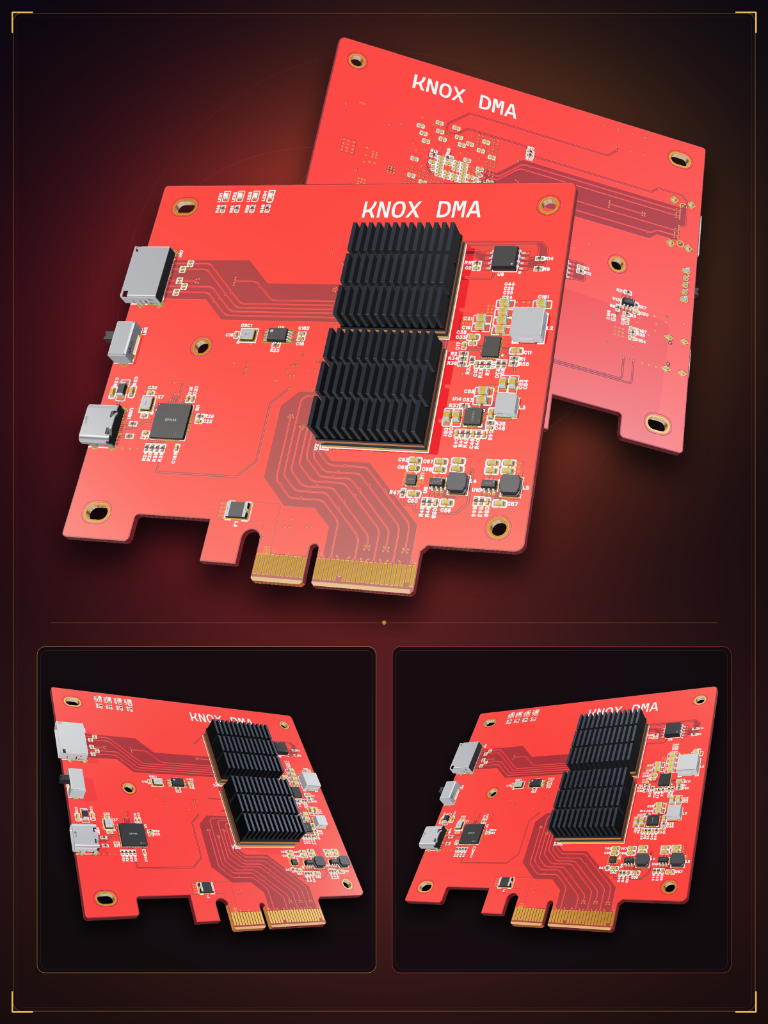
点击放大
硬件与配套资料
常用操作
教程
驱动与工具下载
所有驱动和工具均安装在【副机 / 控制电脑】上!
下载与解压重要提醒:
在副机上解压运行
DMATest 测速包或 LeechCore.dll 前,请务必先下载并运行 Defender Control 关闭 Windows Defender 实时保护,否则测速程序会被系统静默拦截导致跑分为 0!
装机注意事项与常见问题解答
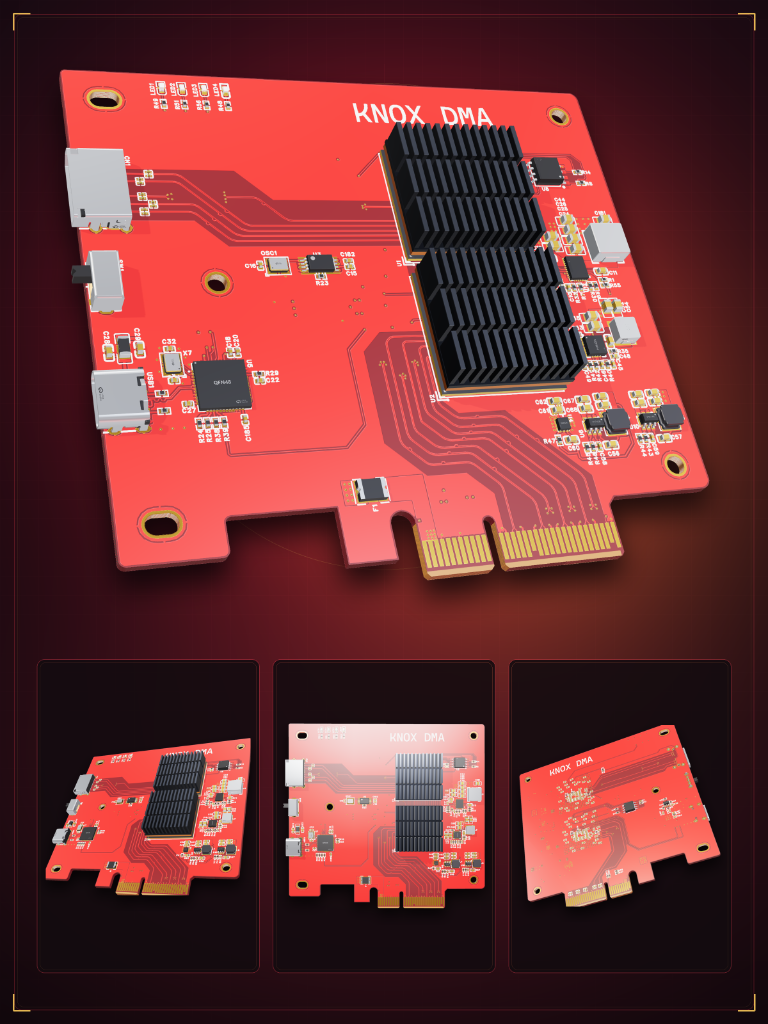 点击放大查看丝印
KNOX DMA 接口与开关
- OCUlink (左上高速口):主数据通信口,必须直连副机OCUlink高速口,严禁插机箱前置。
- 物理开关:硬件级断电开关,仅限主机关机时拨动切换!
- USB接口:固件烧录与 DNA 提取口,平时测速无需插线。
- 双芯片:出厂已压合高导热硅脂垫,严禁私自撬拆散热片。
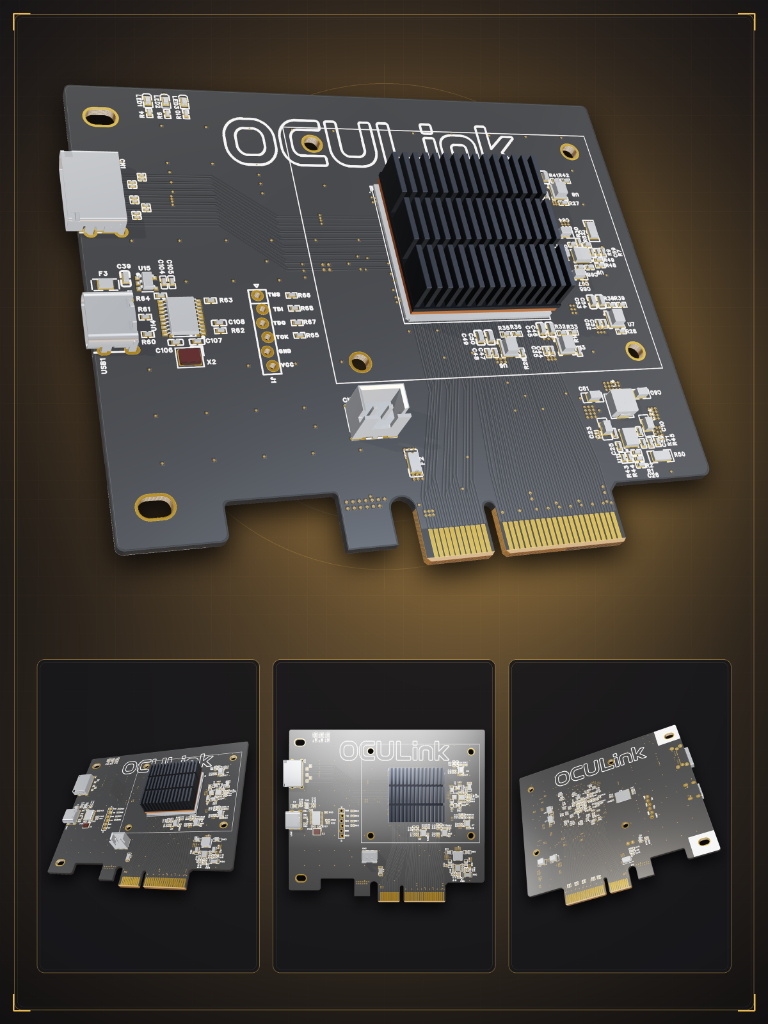 点击放大查看丝印
ODMA 接口与接线
- OCuLink 口:必须在两台电脑关机断电状态下先插紧卡扣再开机,严禁带电热插拔!
- USB1 (左下 Type-C):用于驱动通信、KNOX DMA烧录一键刷固件与提取 DNA。
- 冷启动铁律:刷完固件后必须关闭主机 10 秒再开机!
常见问题
主副机 PCIe 链路链路排障(基于官方 AB 链路检测工具)
在副机运行 ZDMA_AB_LinkCheck.exe,检测主副机 PCIe 链路并对照结果排查。
自主检测步骤 1 / 3
对照您的《分别检测主副机PCIe链路速率》界面点选现象
🖥️ 1:1 实机界面交互模拟器 · v1.0.2
《分别检测主副机PCIe链路速率》结果对照模拟
点击下方不同典型场景按钮,可直观预览工具界面对应的显示效果,并直接联动左侧排障方案:
分别检测主副机PCIe链路速率
检测前请关闭 DMATest 等占用软件
主机侧
Gen2 ×4
副机(本机)
Gen2 ×2
检测原理
27项离线回归验证通过
- 两侧数据来源完全独立:【副机(本机)】对应原 B 侧,读取本机 Windows SetupAPI 当前 PCIe 属性;【主机侧】对应原 A 侧,通过内置校验过的兼容 DLL 读取板载状态寄存器(核验版本、BDF、
PHY 0x000C与连读两次Link Status 0x0020一致性)。 - 结果有效性:当副机未装好驱动时,Windows 设备属性可能残留历史缓存;本工具强制要求收到真实 32 字节寄存器响应帧并完成一致性校验后才显示主机侧速率,任何超时(20秒保护)、未解锁或 PHY 断开均严格显示为「未知」。
- 操作范围:不修改固件、不写 SRAM/Flash、不读写目标电脑内存;父子进程通过临时共享内存通信,不生成任何运行日志文件或报告文件。