KNOX 诺克斯 & ODMA 官方技术支持中心
次世代 DMA 硬件驱动、教程与安全中心
专为 KNOX DMA(诺克斯红金双芯)与 ODMA(OCULink 黑金)打造。从装机防烧毁必读规范、官方签名驱动下载、分步图文/视频教程到 1 分钟自助排障向导。
01
断电拔线插卡
严禁带电插拔 PCIe
→
02
副机安装驱动
主机无需装任何软件
→
03
关杀毒跑测速
运行 DMATest 出数字
→
04
替换双 DLL 使用
覆盖 leechcore 即可
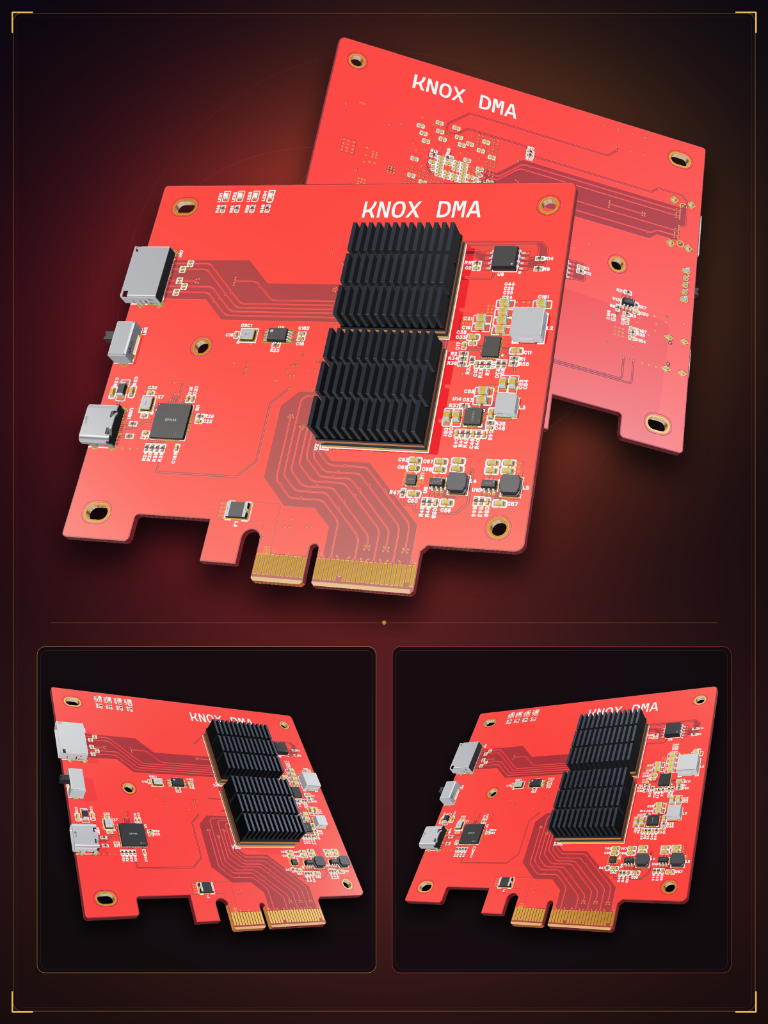
点击放大查看高清板卡细节与丝印
STEP 1 · CHOOSE YOUR HARDWARE
先找到您手上的硬件型号,按顺序看教程与下驱动
每个产品下的教程与驱动已按装机先后顺序排列,点击对应卡片即可直达。
QUICK NAVIGATION BY GOAL
按目的快速查找解决方案
无论您是刚收到卡准备装机、需要刷入定制固件,还是遇到了设备管理器不识别,一键直达对应模块。
INTERACTIVE GUIDES & VIDEO TUTORIALS
图文与视频实操教程中心
支持按硬件型号筛选,提供分步图文指引、防错高亮提示、视频教程播放及配套驱动一键下载。
OFFICIAL DRIVERS, FLASHER & SPEEDTEST
官方驱动、烧录工具与运行库下载中心
全部文件均经过数字签名与 SHA-256 完整性校验。记住:所有驱动和工具均安装在【副机 / 控制电脑】上!
下载与解压重要提醒:
在副机上解压运行
DMATest 测速包或 LeechCore.dll 前,请务必先下载并运行 Defender Control 关闭 Windows Defender 实时保护,否则测速程序会被系统静默拦截导致跑分为 0!
SAFETY PRECAUTIONS & FAQ
装机必读注意事项与常见问题解答
请严格遵守以下硬件操作规范,避免因带电插拔、插错线材或杀毒软件拦截导致硬件损坏或无法使用。
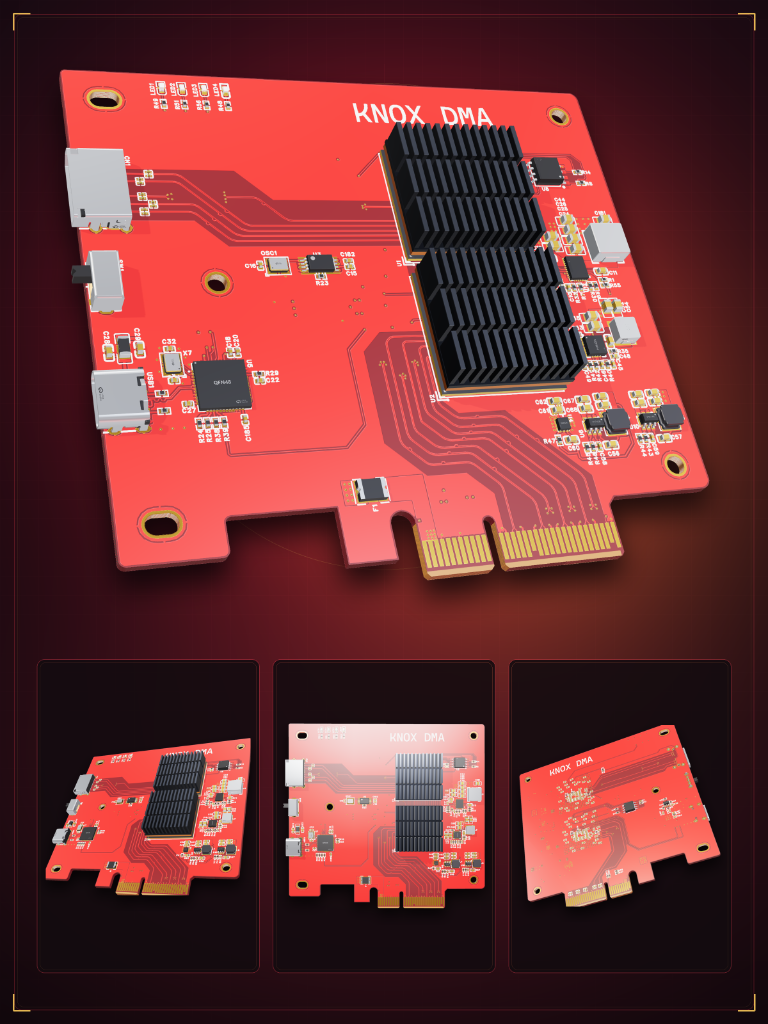 点击放大查看丝印
红金双芯版 · KNOX DMA
诺克斯 KNOX DMA 接口与开关红线规范
- CN1 (左上高速口):主数据通信口,必须直连副机后置高速口,严禁插机箱前置。
- SW1 (左中物理拨杆):硬件级断电开关,仅限主机关机时拨动切换!
- USB1 (左下 Type-C):固件烧录与 DNA 提取口(连接 U5 芯片),平时测速无需插线。
- U1 + U2 双散热片:出厂已压合高导热硅脂垫,严禁私自撬拆散热片。
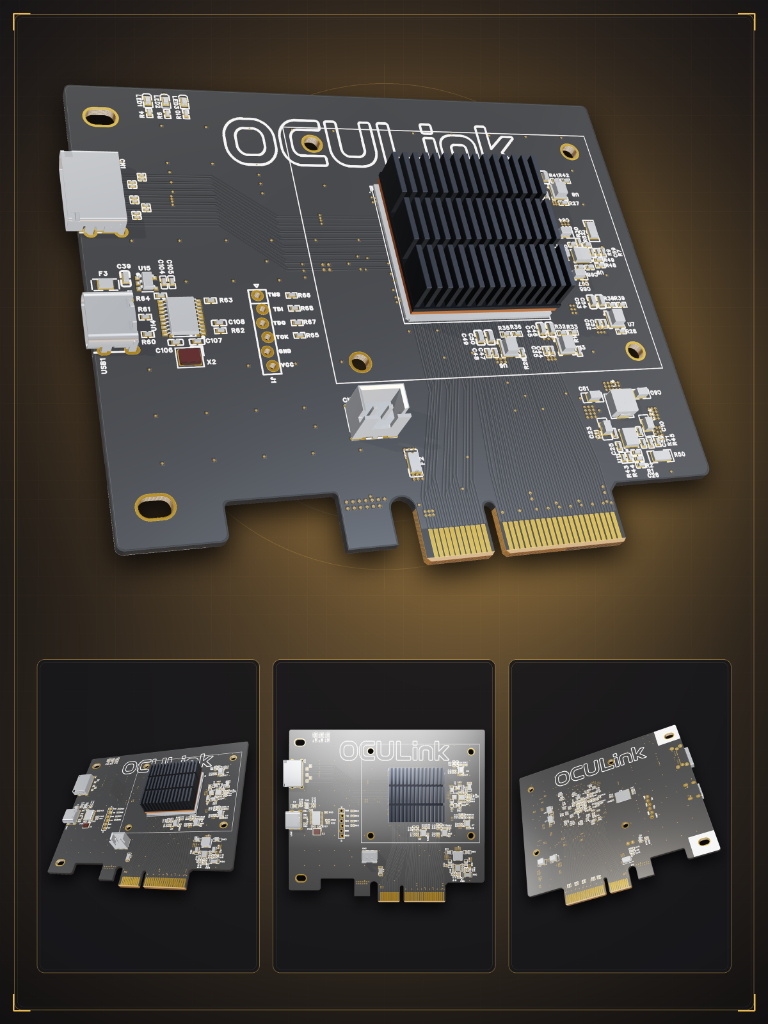 点击放大查看丝印
黑金极速版 · ODMA (OCULink)
ODMA (OCULink) 接口与接线红线规范
- CN1 (左上 OCuLink 口):必须在两台电脑关机断电状态下先插紧卡扣再开机,严禁带电热插拔!
- USB1 (左下 Type-C):用于驱动通信、Flasher 工具一键刷固件与提取 DNA。
- J1 (板载 6-Pin 排针):标准 JTAG 救砖接口(TMS/TDI/TDO/TCK/GND/VCC)。
- 冷启动铁律:刷完固件后必须拔掉主机 220V 电源线静置 10 秒再开机!
FREQUENTLY ASKED QUESTIONS
高频常见问题排查 (FAQ)
INTERACTIVE DIAGNOSTIC WIZARD
设备识别不到 / 测速为 0?交互式自助排障向导
不需要任何技术基础,点选您当前看到的现象,系统将一步步为您定位原因并生成客服排查报告。
诊断步骤 1 / 4
🤖 终极省事大招 · 免查型号
让 AI 直接读取你副机的硬件与报错日志
不知道副机有没有插对口?不知道主板 BIOS 怎么设置?只需两步,在副机生成一份纯只读硬件体检报告(不联网、不改任何设置):
第 1 步:在【副机】PowerShell 运行只读收集脚本
按 Win 键输入 PowerShell 打开,粘贴下方命令回车,桌面会自动弹出 dma-report.txt:
$o = "$env:USERPROFILE\Desktop\dma-report.txt"
"=== KNOX & ODMA Diagnostic Report ===" | Out-File $o
Get-CimInstance Win32_ComputerSystem | Select Manufacturer,Model | Out-File $o -Append
Get-CimInstance Win32_BaseBoard | Select Manufacturer,Product | Out-File $o -Append
(Get-CimInstance Win32_OperatingSystem).Caption | Out-File $o -Append
"`n=== High-Speed / USB / Thunderbolt / FTDI Controllers ===" | Out-File $o -Append
Get-PnpDevice | ? { $_.FriendlyName -match 'Thunderbolt|USB4|JHL|Ridge|FTDI|SuperSpeed|PCI' } | Select Status,Class,FriendlyName | Format-Table -Auto | Out-File $o -Append
"`n=== Devices with Warning (!) ===" | Out-File $o -Append
Get-PnpDevice | ? { $_.Present -and $_.Status -ne 'OK' } | Select Status,Class,FriendlyName | Format-Table -Auto | Out-File $o -Append
"`n=== Recent Kernel-PnP / WHEA Logs ===" | Out-File $o -Append
Get-WinEvent -FilterHashtable @{ LogName='System'; ProviderName='Microsoft-Windows-Kernel-PnP','Microsoft-Windows-WHEA-Logger' } -MaxEvents 12 -EA SilentlyContinue | Select TimeCreated,Id,Message | Format-List | Out-File $o -Append
notepad $o
第 2 步:一键复制 AI 诊断提示词(发给豆包 / ChatGPT 或客服)
我有一张 DMA 硬件板卡(诺克斯 KNOX DMA / ODMA)插在主机 PCIe 插槽上,通过数据线连到我当前操作的这台副机,但目前遇到识别不到或测速异常的问题。下面是这台副机的系统硬件报告,请用大白话告诉我:
1. 我这台机器的高速控制器驱动状态是否正常?应该插哪个接口?
2. 设备管理器里带感叹号的设备是什么,应该如何更新驱动?
3. 这块主板在 BIOS 中开启对应通道支持或关闭安全限制的准确路径。
--- 副机系统报告 ---
[请将桌面生成的 dma-report.txt 内容粘贴到这里]